Кривые, - подмножество категории NURBS. Причем, в Maya доступны и Bezier, они больше похожи на те, которые в Adobe Illustrator, но меньше подходят для действий в Maya. NURBS и Bezier конвертируются друг в друга.
Мы выберем Bezier в случае очень мелкой и точной работы, а может быть,- заготовим макет в Иллюстраторе.
Кривые в Maya категории NURBS делятся на CV(Control vertex) и EP(End Point), последние привязывают кривую к месту клика мышью, а "Сиви", просчитывают кривую из некоей внешней контрольной точки. В целом NURBS более упругие и плавные, чем Bezier.
Также поведение кривых различно для открытых и замкнутых. К примеру, - открытая кривая может служить траекторией движения или управлять экструзией, её можно превратить в верёвку через опцию Create Sweap.
Но её невозможно вырезать из плоскости, в отличие от закрытой.
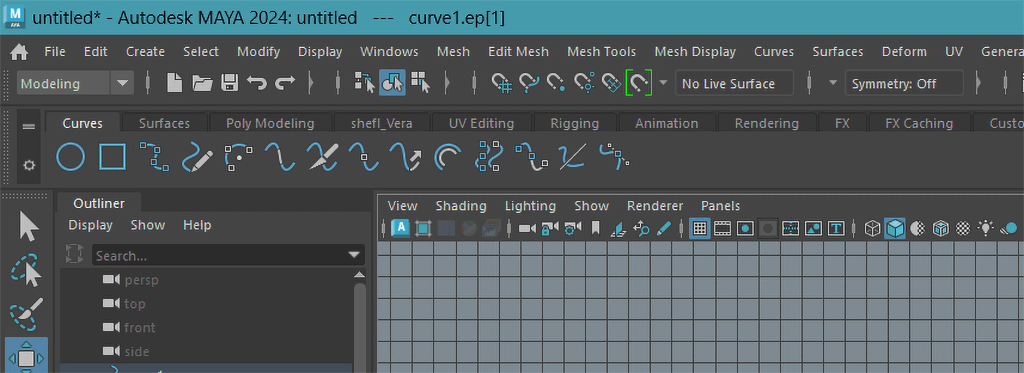
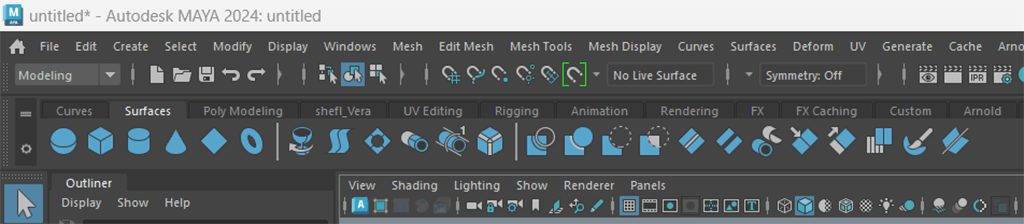
Панели управления кривыми и производными от них поверхностями изображены выше, от полигонов они отличаются синим цветом. Доступ к управлению созданной
кривой происходит через правую кнопку. Допустим, мы выбираем Control vertex состояние, выделяем вершину или группу вершин и выбираем метод трансформации, чаще всего это перенос( W,) но может быть и масштабирование (R) с
поворотом (E). Мы воздействуем не на саму кривую, а на некую управляющую вершину, но иногда мы можем переключаться и на саму точку на кривой: в тех случаях, к примеру, когда намерены разъединить кривую на две в этом месте.
Мы можем добавлять точки, разъединять и соединять кривые, замыкать и размыкать их с помощью инструментов, отображенных на панели управления, с помощью правой кнопки, а также через верхнее меню Кривые и Поверхности.
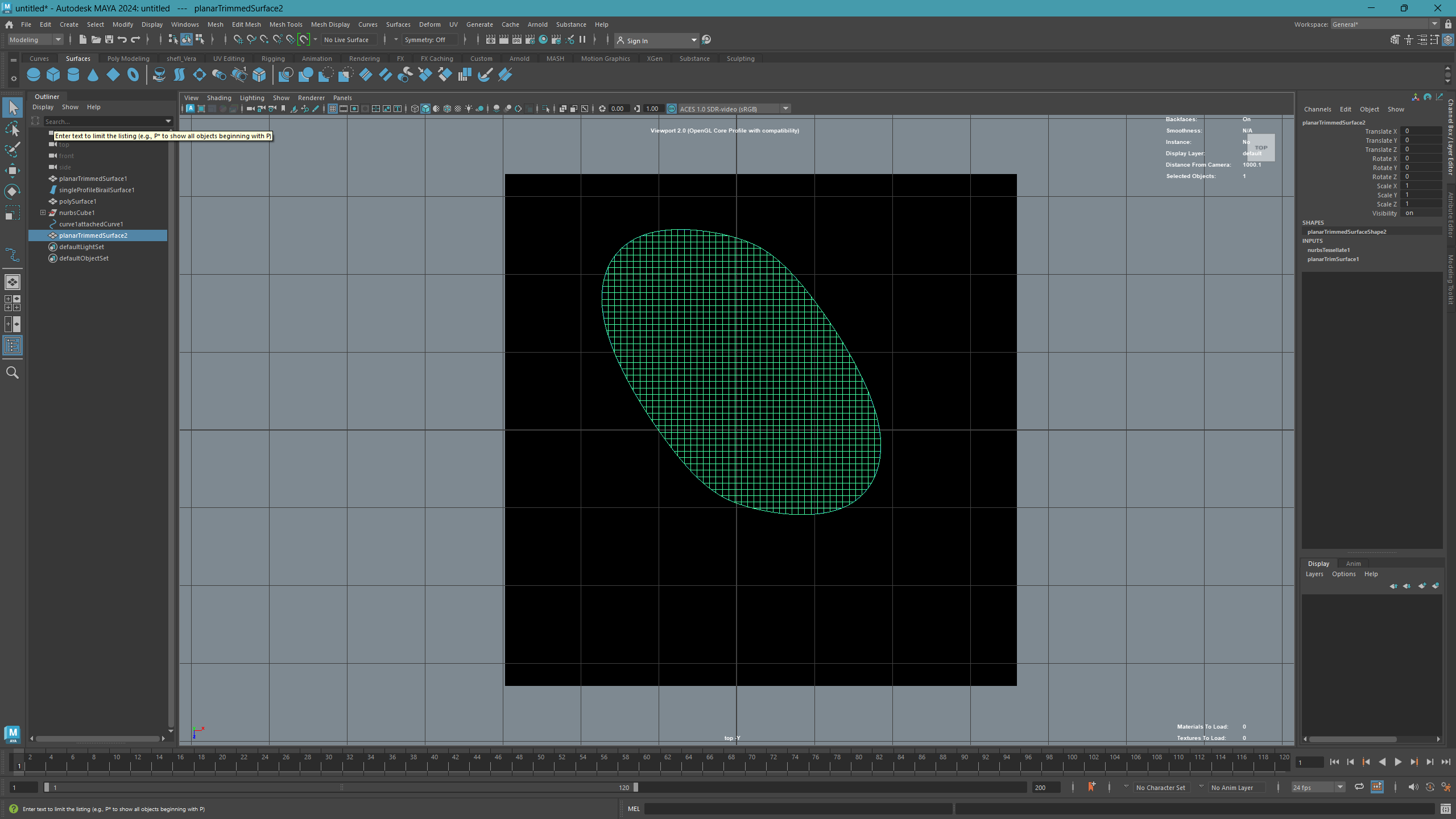
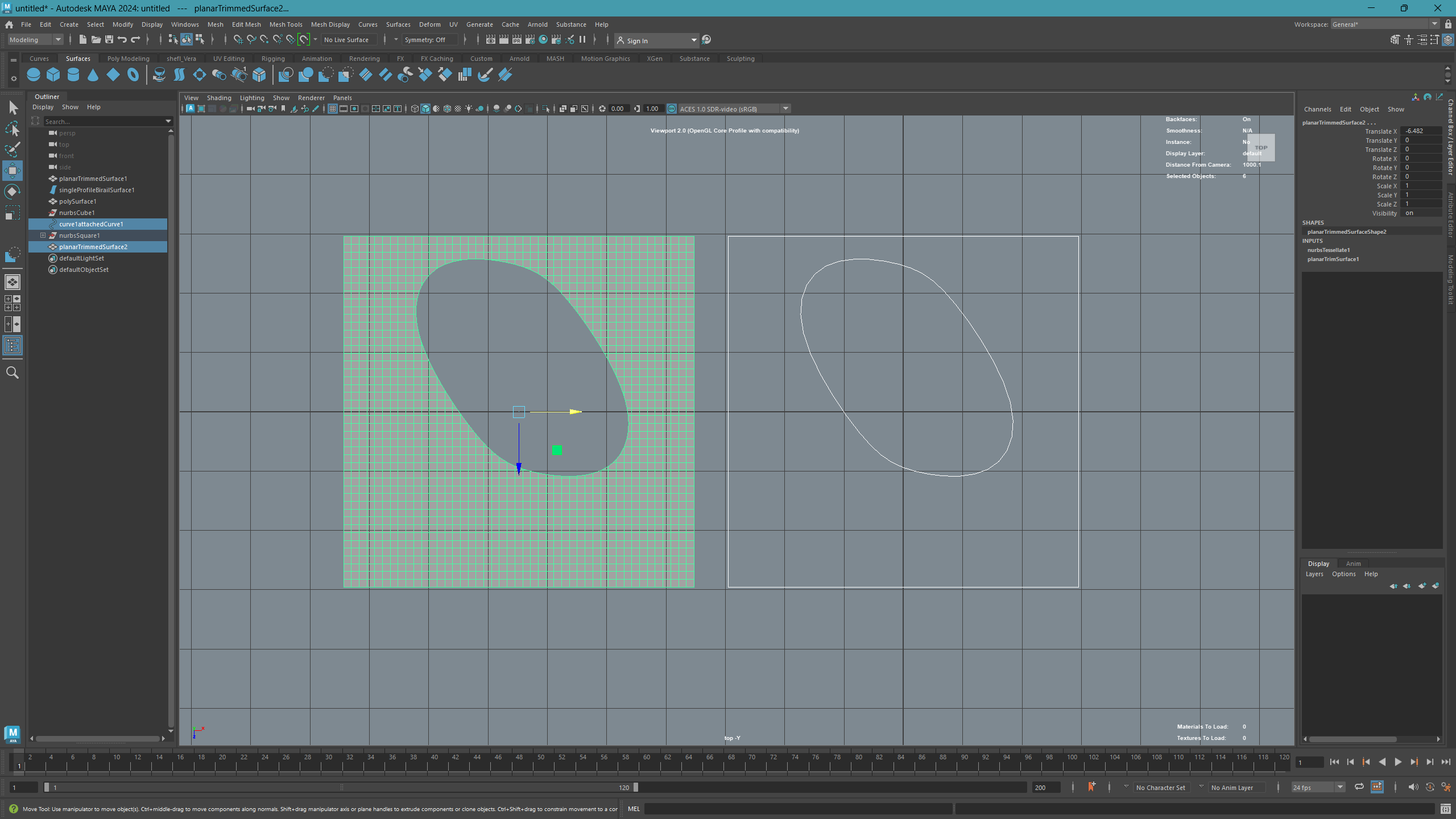
Две замкнутые кривые дают основание того, что впоследствии может стать плоскостью сложных очертаний, которая в дальнейшем может превратиться в трёхмерный объект.
Четыре метода создания трёхмерного объекта, это, - создание плоскости (Planar), создание выпукловогнутой поверхности (Loft), тела вращения (Revolve) и экструзии (Extrude)
Чтобы добраться до значков этих трансформаций нужно перебраться во вкладку Surfaces
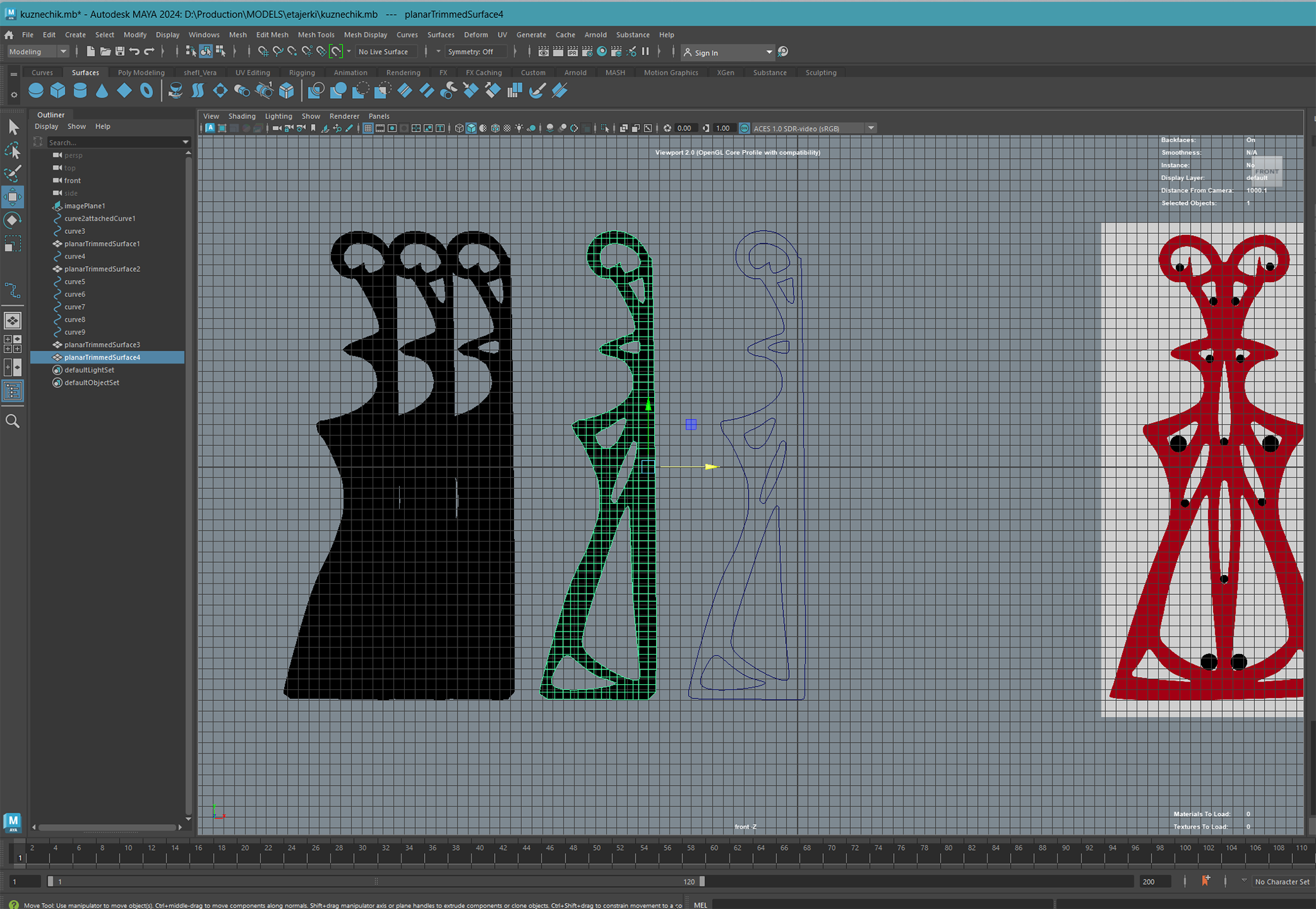
Создание ажурного профиля
Это упражнение как часть плоскостной обработки кривых (Planar). Для прохождения функции Revolve, - упражнение "Создание чашки с ручкой". Дальше, - Loft, - это чайник с носиком, на закуску Extrude уже не покажется фантастикой. Кроме этого впереди ещё создание канатов и фрагментов мебели через sweap mesh, а также участие кривых в процессах Bridge и Extrude.
Использование проекций. Использование кривых для снятия копий с чертежей, рисунков и фотографий.
Общее у всех этих упражнений, - это конвертация поверхности NURBS в полигоны, которая происходит через верхнюю панель, Modify > Convert > настройка (ткни в квадратик).